1. Stellenanzeige mit ChatGPT erstellen
Schritt 1: Stellenbeschreibung
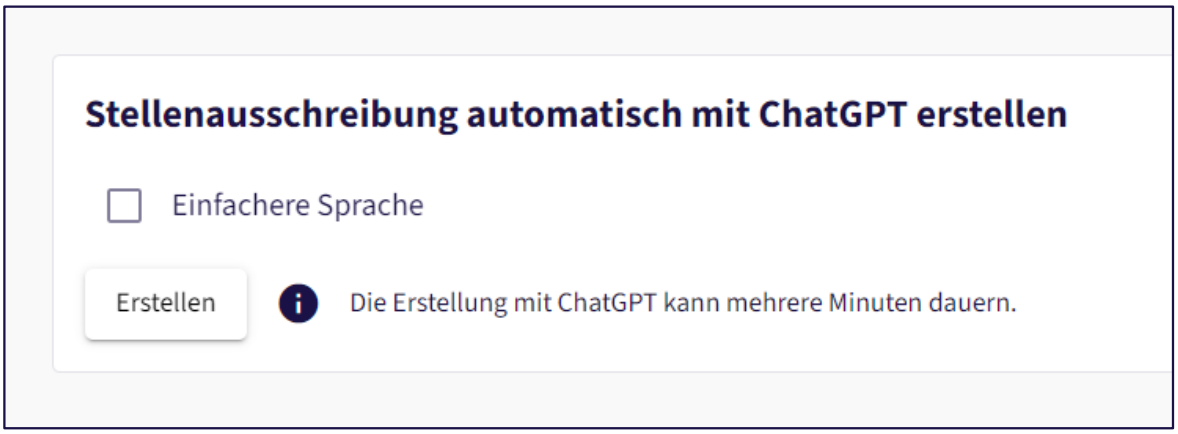
Kachel für die Erstellung der Stellenbeschreibung mit ChatGPT
- Vorbereitung: Füllen Sie so viele Felder wie möglich aus (z. B. Stellenbezeichnung, Unternehmensbereiche/Abteilungen, PLZ, Beschäftigungsort). Dadurch kann ChatGPT die vorgeschlagenen Texte besser anpassen.
- Eigene Bezeichnungen: Wenn Sie eigene Bezeichnungen für die Abschnitte der Stellenbeschreibung (z. B. Zweck und Ziel der Stelle, Fachliche Anforderungen) eingeben, übernimmt ChatGPT diese.
Erstellung der Stellenausschreibung
- Klicken Sie auf den Button „Erstellen“.
- Nach kurzer Bearbeitungszeit werden die Textvorschläge in einem Fenster angezeigt.
Textvorschläge für folgende Abschnitte:
- Zweck und Ziel der Stelle
- Aufgaben, Kompetenzen und Verantwortung
- Entwicklungspotential/Perspektiven
- Bedeutung für das Unternehmen
- Fachliche Anforderungen
- Persönliche Anforderungen/Sozialkompetenzen
Option „Einfachere Sprache“
- Wenn Sie „Einfachere Sprache“ anhaken, wird ein einfacher und kürzer gehaltener Text ohne Fremdwörter erstellt.
Überprüfung und Bearbeitung der von ChatGPT erstellten Texte
- Überprüfen Sie die von ChatGPT erstellten Texte. Bei Bedarf können Sie Änderungen vornehmen.
- Möchten Sie die im Fenster angezeigten Texte übernehmen, klicken Sie auf den entsprechenden Button.
- Wenn Sie auf „Vorschlag verwerfen“ klicken, werden keine von ChatGPT vorgeschlagenen Texte übernommen, das Fenster wird geschlossen und Schritt 1 der Stellenneuanlage wieder angezeigt.
Platzhalter in den Textvorschlägen
- Teilweise sind in den Textvorschlägen Platzhalter wie z. B. „in [Ort]“ oder „in ________“ vorhanden, wenn ChatGPT die entsprechende Information nicht vorlag.
- Die fehlenden Daten können Sie einfach direkt im angezeigten Text ergänzen.
Textfelder bearbeiten
- Wenn Sie bei einem der Textfelder auf „Text leeren“ klicken, wird der gesamte Text in diesem Feld gelöscht.
- Es erscheint außerdem der Button „Textvorschlag wiederherstellen“, mit welchem Sie den von ChatGPT erstellten Text wieder anzeigen lassen können.
- Mithilfe des Buttons „Neu erstellen“ können Sie sich nur den Text im entsprechenden Textfeld neu erstellen lassen.

.
2. Einzelnen Abschnitt neu erstellen
Sowohl in der Stellenneuanlage als auch in einer bestehenden Stelle können Sie bei Bedarf einen einzelnen Abschnitt durch ChatGPT erstellen lassen.
Anleitung:
- Stellenneuanlage: Klicken Sie im jeweiligen Abschnitt auf den Button „Neu erstellen“.
- Bestehende Stelle: Klicken Sie im jeweiligen Abschnitt auf den Button „ChatGPT: Abschnitt erstellen“.
Hinweis:
- Bereits vorhandener Text im betreffenden Feld wird bei diesem Vorgang gelöscht und durch den Textvorschlag von ChatGPT ersetzt.